DE
DE EN
EN FR
FR ES
ES NL
NL PL
PL IT
ITGuida
Ecco quanto è semplice pdfMachine: dalla creazione del PDF fino alle funzioni avanzate.

Aprire il documento
Apra un documento da un qualsiasi programma che consenta la stampa, ad esempio Word, Excel, il Suo browser o il Suo sistema ERP.
Stampa del documento
Wählen Sie aus dem Datei-Menü den Punkt „Drucken" – genau so, wie Sie jedes andere Dokument ausdrucken würden.
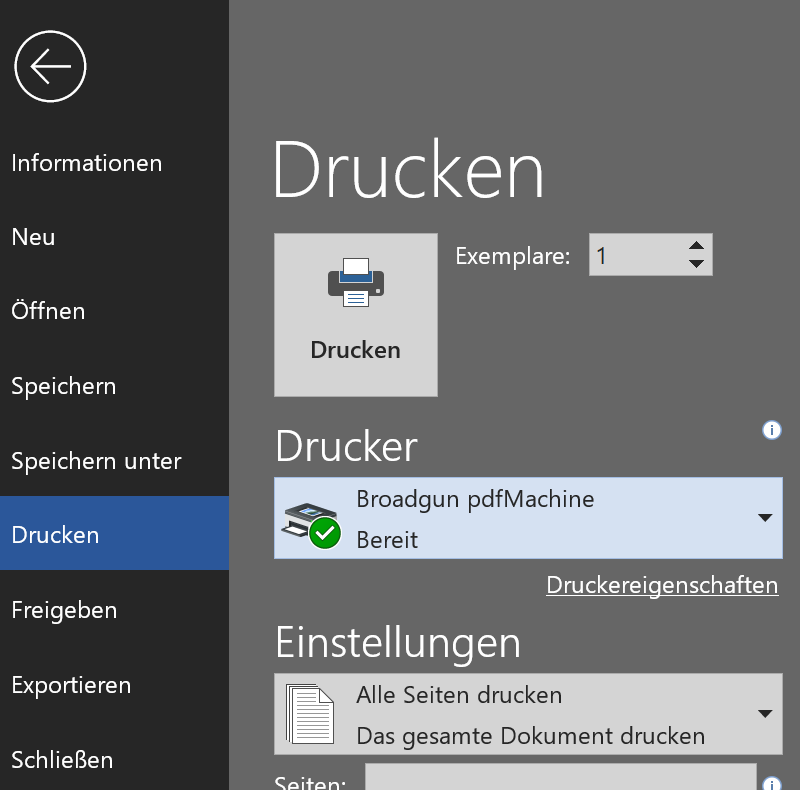
Selezionare la stampante
Wählen Sie im Druckdialog den Drucker „Broadgun pdfMachine" aus und klicken Sie auf „OK" bzw. „Drucken".
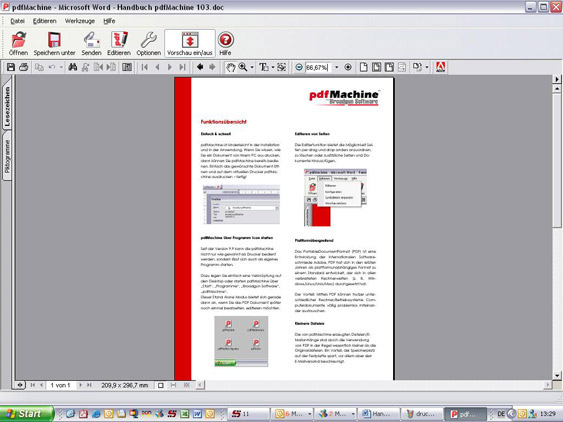
Anteprima del file PDF con selezione delle opzioni
Si apre la finestra di pdfMachine con l'anteprima del file PDF già generato in Adobe Acrobat Reader. Da qui può salvare il documento, inviarlo per e-mail, modificarlo ulteriormente o unirlo con altre pagine.

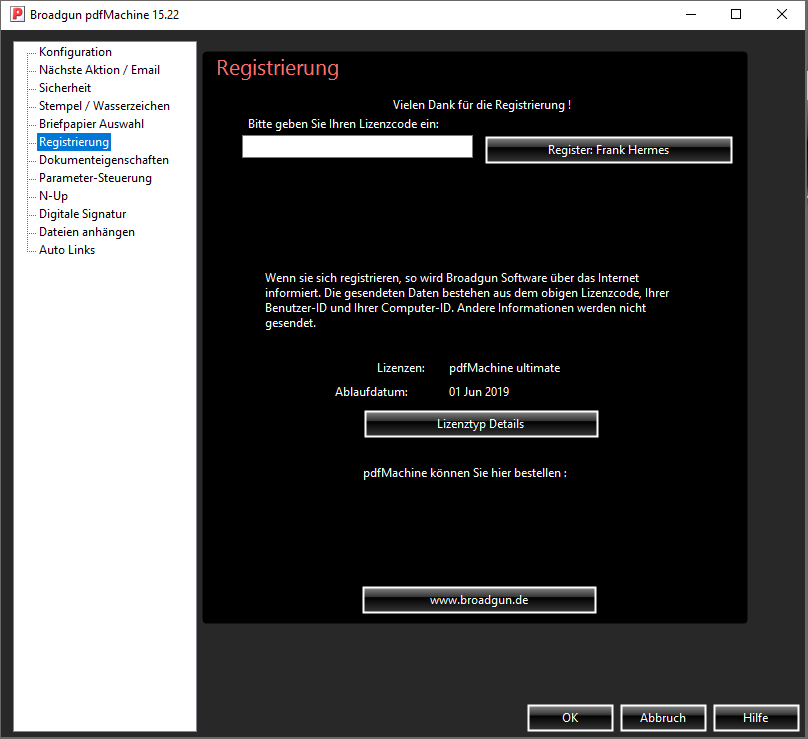
Registrazione
Dopo l'acquisto riceverà il Suo codice di registrazione via e-mail. Inserisca questo codice una sola volta nell'area di registrazione di pdfMachine per attivare la versione completa e sbloccare tutte le funzioni della Sua edizione.
Configurazione e impostazioni
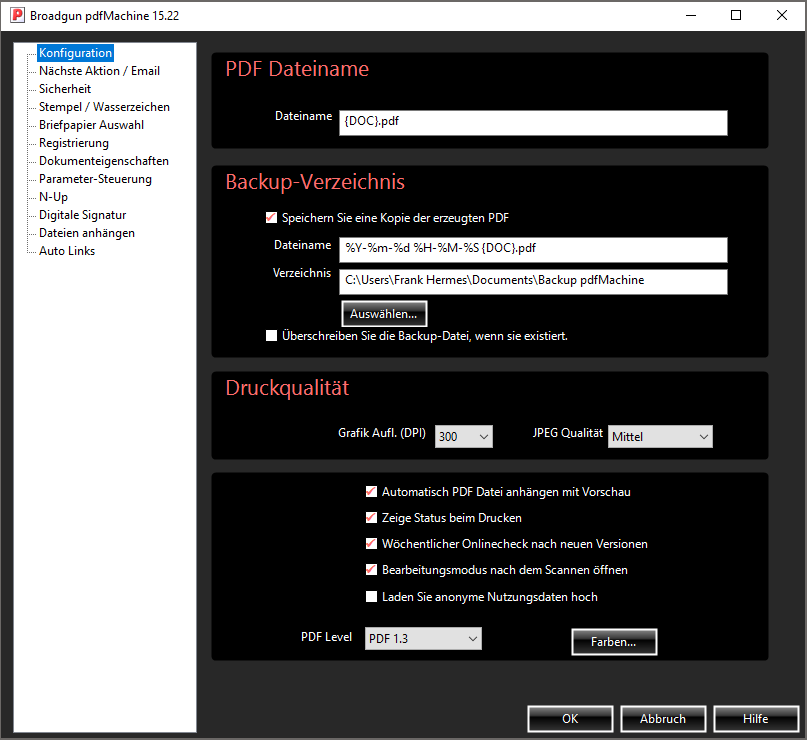
Adatti pdfMachine alle Sue esigenze personali: percorso di salvataggio predefinito, modelli per i nomi dei file, livelli di qualità, programmi di posta elettronica e molto altro, tutto tramite il chiaro menu delle impostazioni.
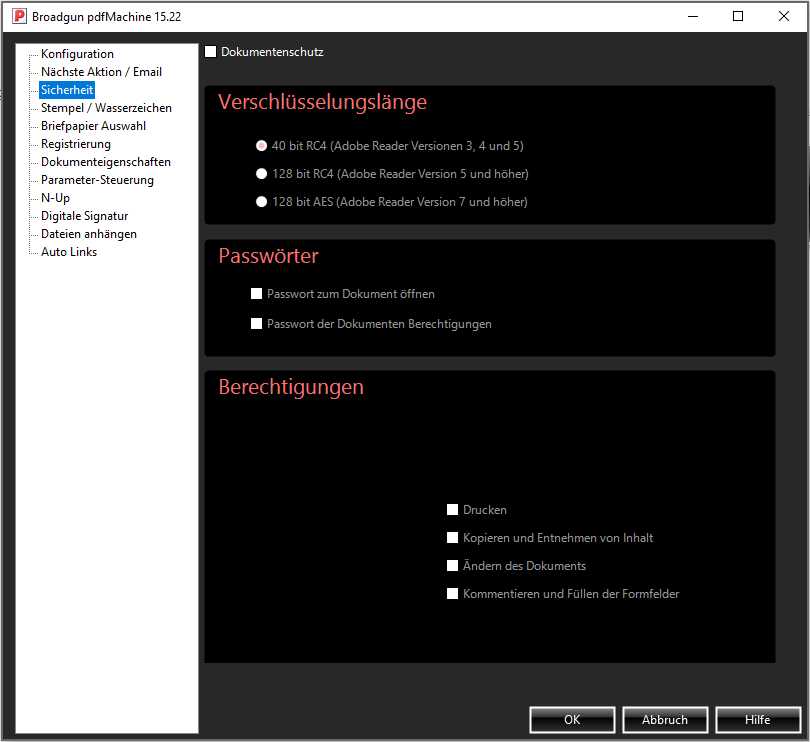
Sicherheit & Verschlüsselung pro & ultimate
pdfMachine supporta la crittografia PDF fino a 128 bit, un livello di sicurezza pari a quello dell'internet banking. Impostando password e assegnando diritti individuali può limitare in modo mirato l'utilizzo del documento.
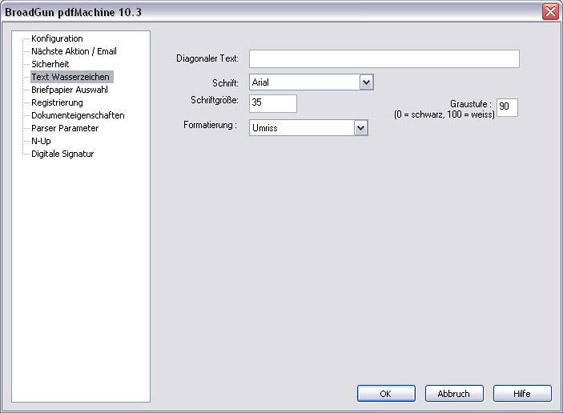
Text-Wasserzeichen pro & ultimate
Imposti e personalizzi una semplice filigrana di testo diagonale. Quando la funzione è attivata, ogni documento generato conterrà automaticamente la filigrana nel risultato di stampa.
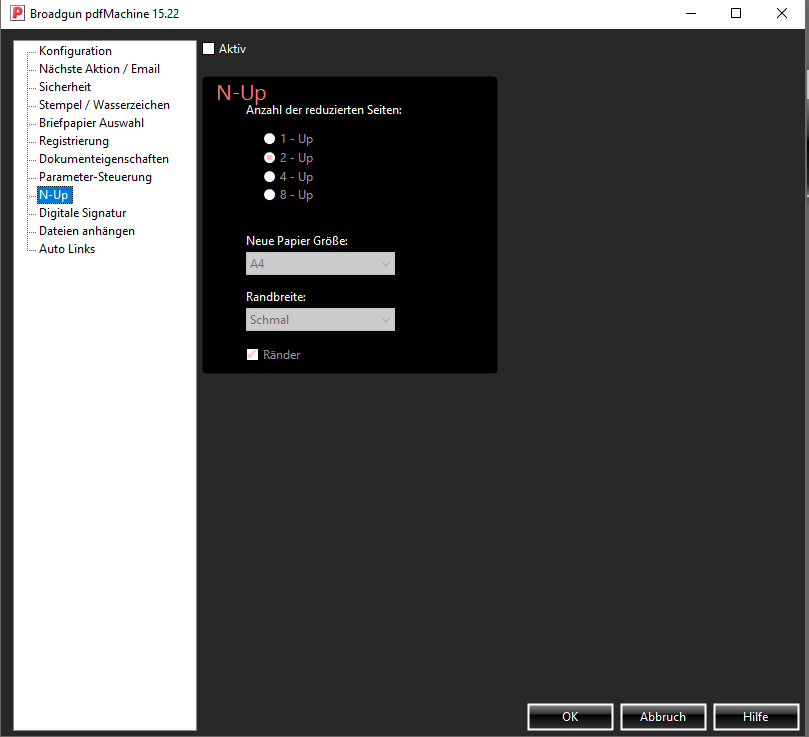
N-Up: Mehrere Seiten auf einem Blatt pro & ultimate
Con questa funzione unisce più pagine di un qualsiasi documento su un unico foglio. Ciò facilita la visione d'insieme dei documenti con molte pagine e consente di comprimere documenti molto grandi.
Seiten editieren pro & ultimate
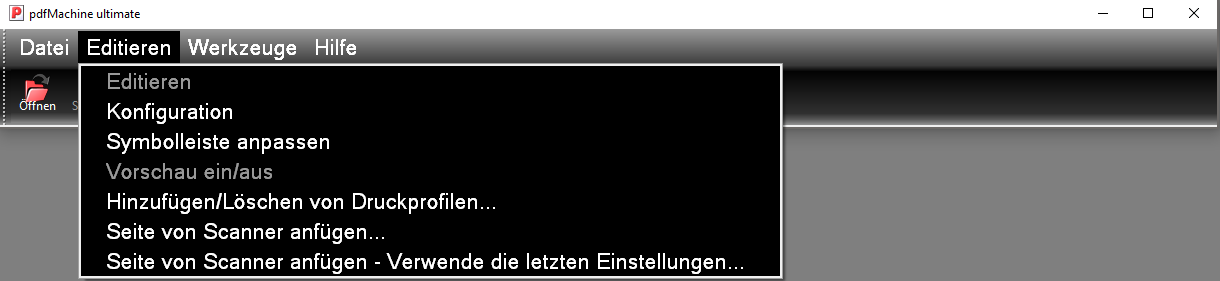
La funzione di modifica offre la possibilità di riordinare le pagine tramite drag & drop, di eliminarle o di aggiungere ulteriori pagine e documenti, in modo semplicissimo con il mouse.