DE
DE EN
EN FR
FR ES
ES NL
NL PL
PL IT
ITHandleiding
Zo eenvoudig werkt pdfMachine – van het maken van PDF's tot de geavanceerde functies.

Document openen
Open een document in een willekeurig programma dat u wilt afdrukken – bijvoorbeeld Word, Excel, uw browser of uw ERP-systeem.
Het document afdrukken
Wählen Sie aus dem Datei-Menü den Punkt „Drucken" – genau so, wie Sie jedes andere Dokument ausdrucken würden.
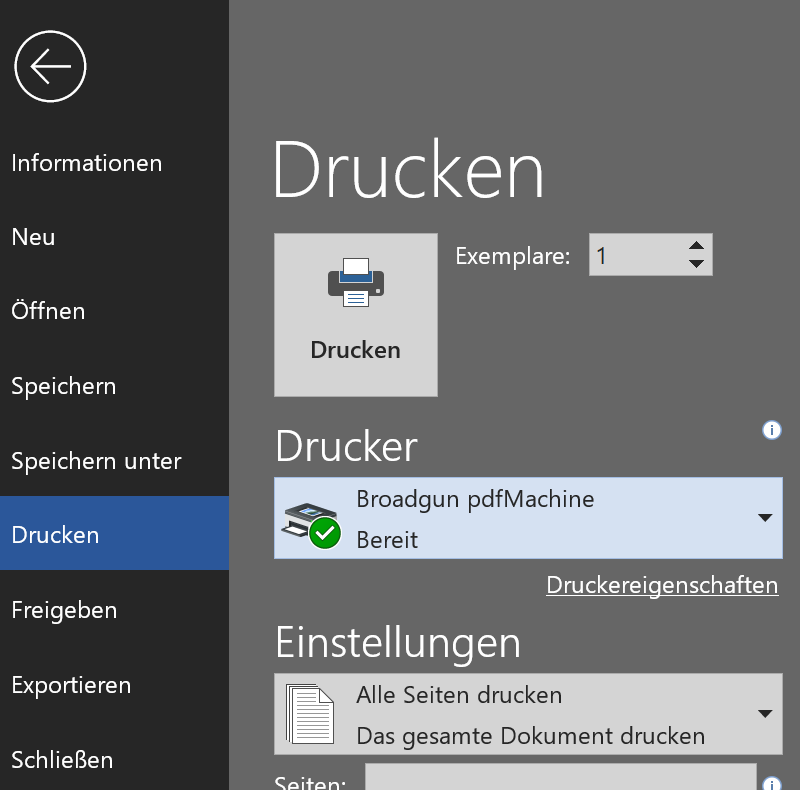
Printer kiezen
Wählen Sie im Druckdialog den Drucker „Broadgun pdfMachine" aus und klicken Sie auf „OK" bzw. „Drucken".
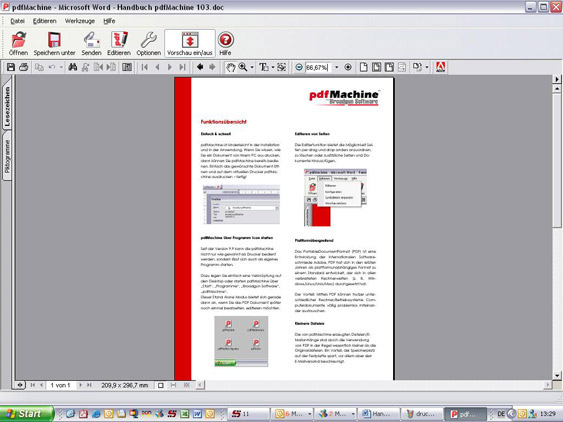
PDF-bestand voorbeeld met opties
Het pdfMachine-venster wordt geopend met een voorbeeld van het reeds gemaakte PDF-bestand in Adobe Acrobat Reader. Van hieruit kunt u het document opslaan, per e-mail verzenden, verder bewerken of met andere pagina's samenvoegen.

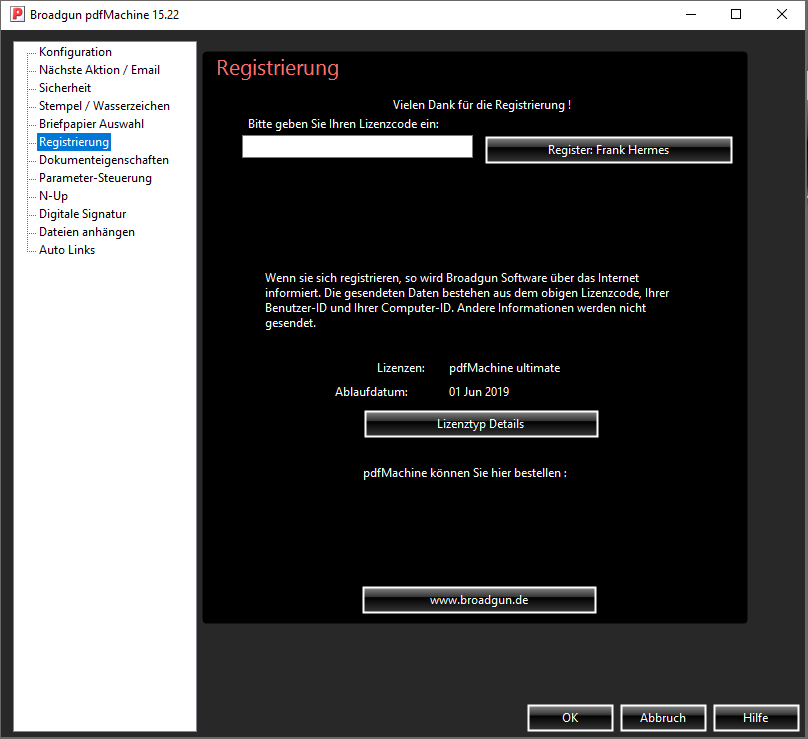
Registratie
Na aankoop ontvangt u uw registratiecode per e-mail. Voer deze code eenmalig in het registratiegedeelte van pdfMachine in om de volledige versie te activeren en alle functies van uw editie vrij te schakelen.
Configuratie & instellingen
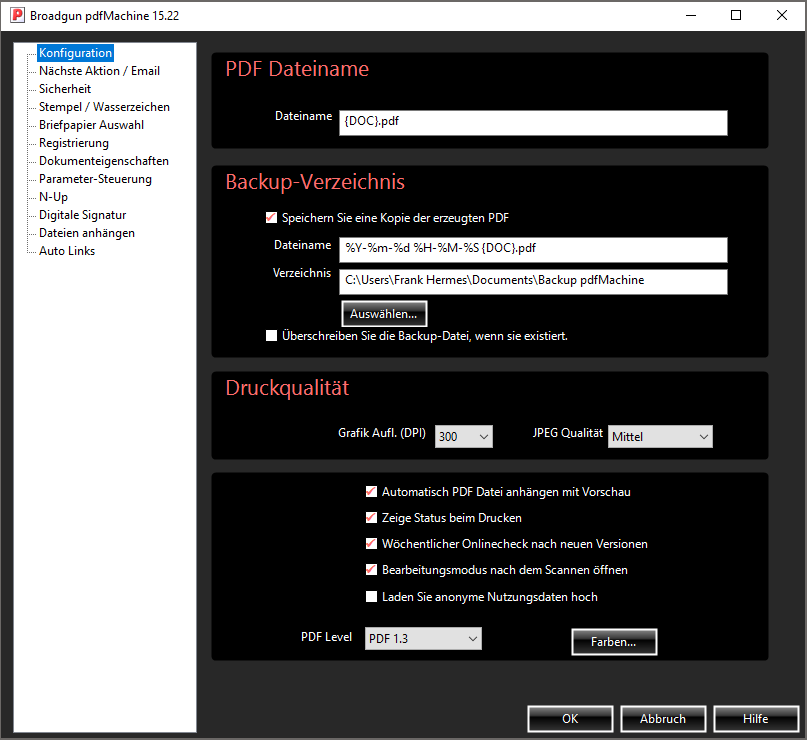
Pas pdfMachine individueel aan uw behoeften aan: standaardopslagpad, sjablonen voor bestandsnamen, kwaliteitsniveaus, e-mailprogramma's en nog veel meer – allemaal via het overzichtelijke instellingenmenu.
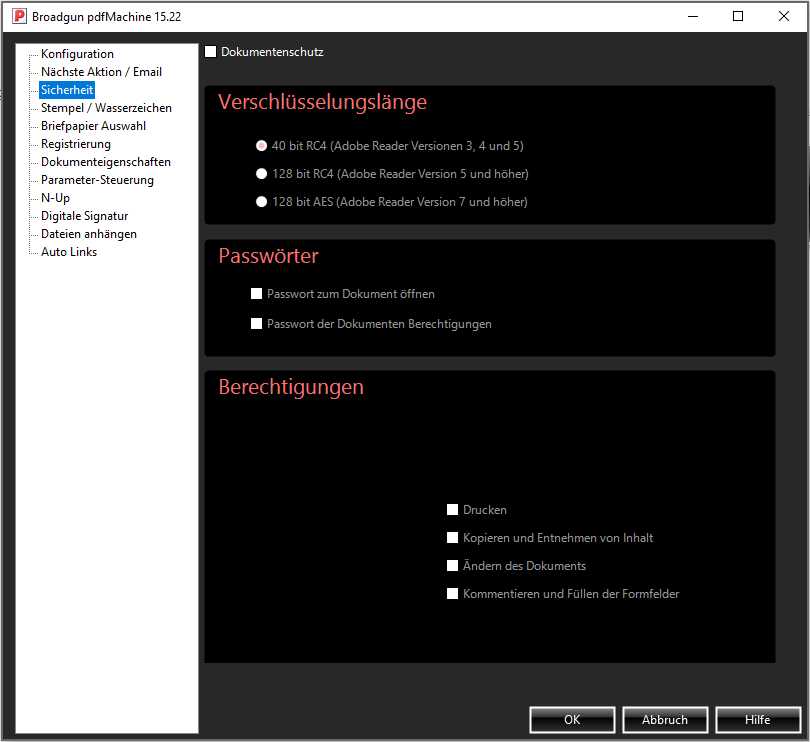
Sicherheit & Verschlüsselung pro & ultimate
pdfMachine ondersteunt PDF-versleuteling tot 128 bit – dat komt overeen met de beveiliging van internetbankieren. Door het invoeren van wachtwoorden en het individueel toekennen van rechten beperkt u het gebruik van het document gericht.
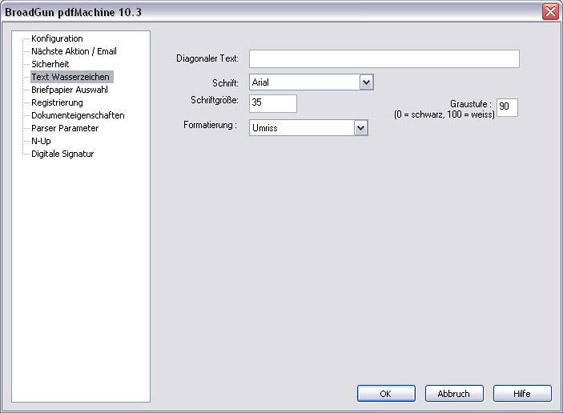
Text-Wasserzeichen pro & ultimate
Voeg een eenvoudig diagonaal tekstwatermerk toe en geef het vorm. Wanneer de functie is ingeschakeld, bevat elk gemaakt document automatisch het watermerk in het afdrukresultaat.
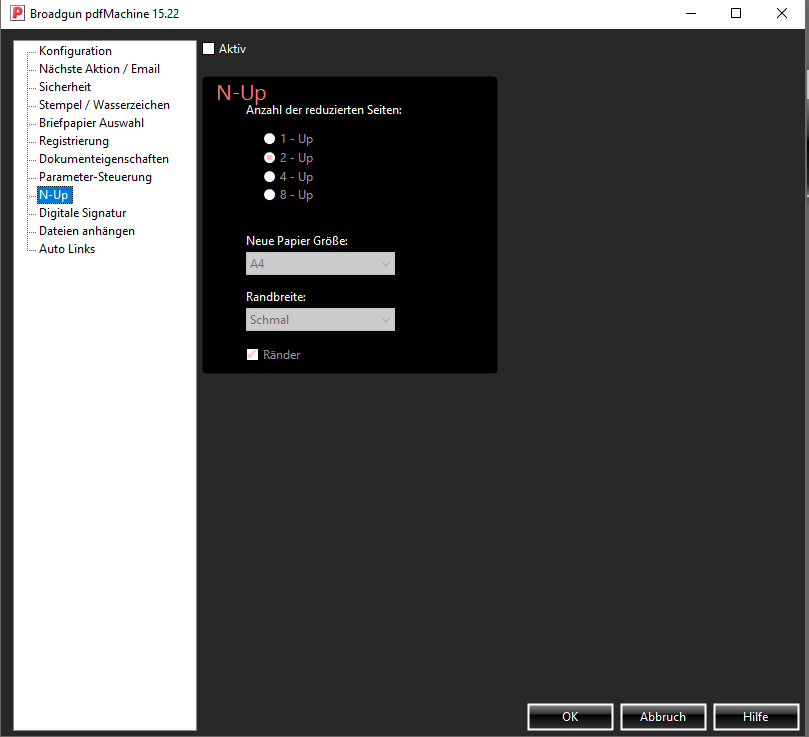
N-Up: Mehrere Seiten auf einem Blatt pro & ultimate
Met deze functie voegt u meerdere pagina's van een willekeurig document samen op één blad. Dit vergemakkelijkt het overzicht bij documenten met veel pagina's en kan zeer grote documenten comprimeren.
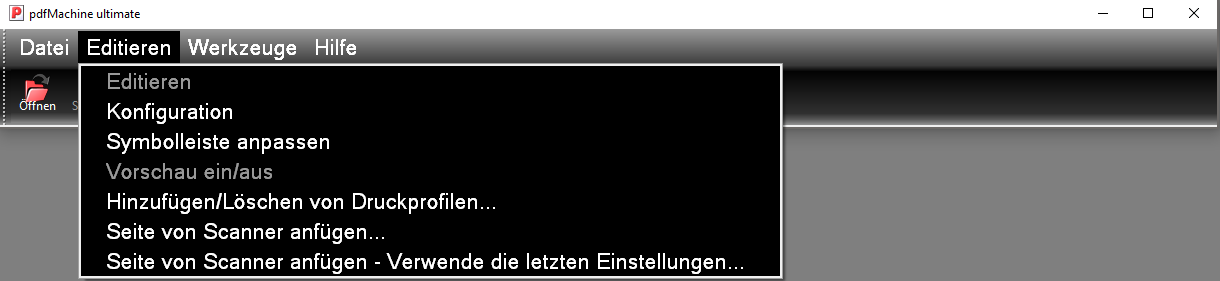
Seiten editieren pro & ultimate
De bewerkingsfunctie biedt de mogelijkheid om pagina's via drag & drop opnieuw te ordenen, te verwijderen of extra pagina's en documenten toe te voegen – heel eenvoudig met de muis.