DE
DE EN
EN FR
FR ES
ES NL
NL PL
PL IT
ITGuía
Así de fácil funciona pdfMachine: desde la creación de PDF hasta las funciones avanzadas.

Abrir el documento
Abra un documento desde cualquier programa que desee imprimir, por ejemplo Word, Excel, su navegador o su sistema ERP.
Imprimir el documento
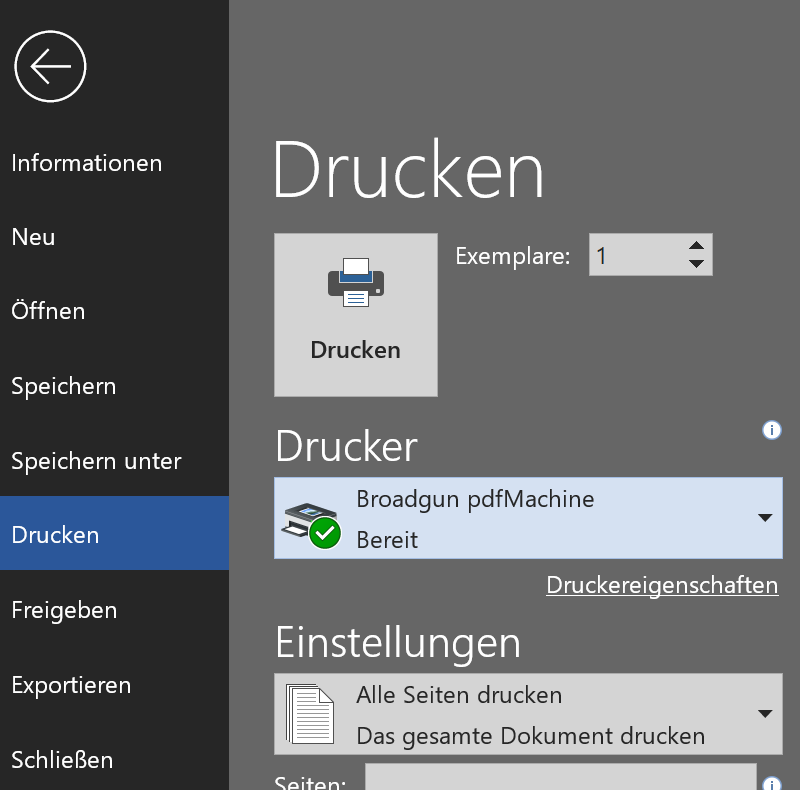
Wählen Sie aus dem Datei-Menü den Punkt „Drucken" – genau so, wie Sie jedes andere Dokument ausdrucken würden.
Seleccionar la impresora
Wählen Sie im Druckdialog den Drucker „Broadgun pdfMachine" aus und klicken Sie auf „OK" bzw. „Drucken".
Vista previa del archivo PDF con selección de opciones
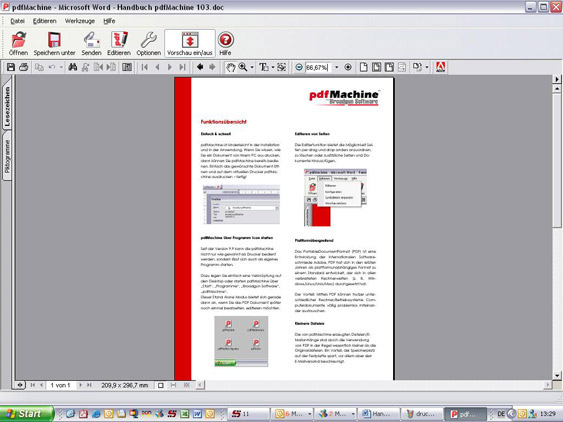
Se abre la ventana de pdfMachine con la vista previa del archivo PDF ya generado en Adobe Acrobat Reader. Desde aquí puede guardar el documento, enviarlo por correo electrónico, seguir editándolo o combinarlo con más páginas.

Registro
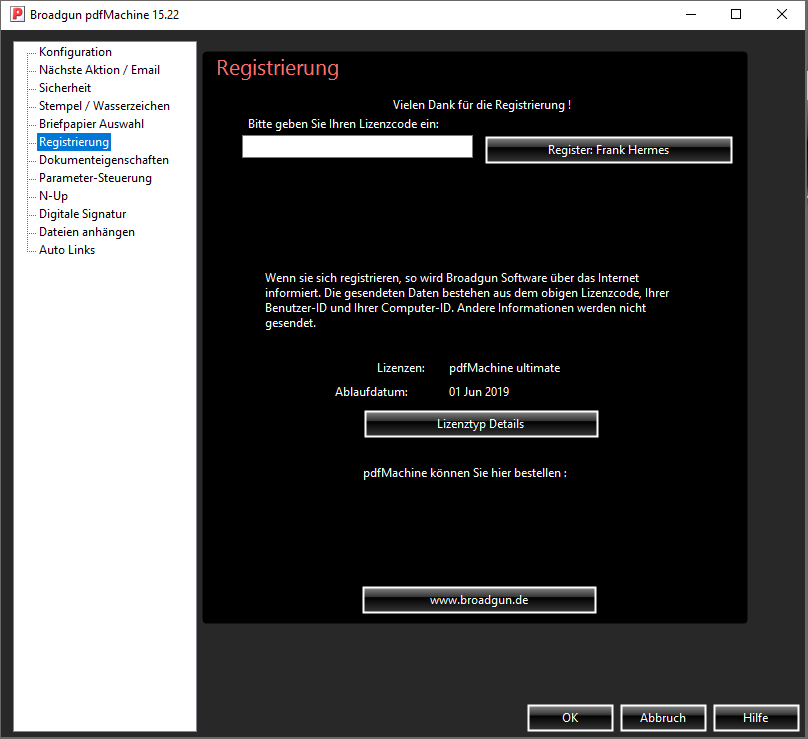
Tras la compra recibirá su código de registro por correo electrónico. Introduzca este código una sola vez en el área de registro de pdfMachine para activar la versión completa y desbloquear todas las funciones de su edición.
Configuración y ajustes
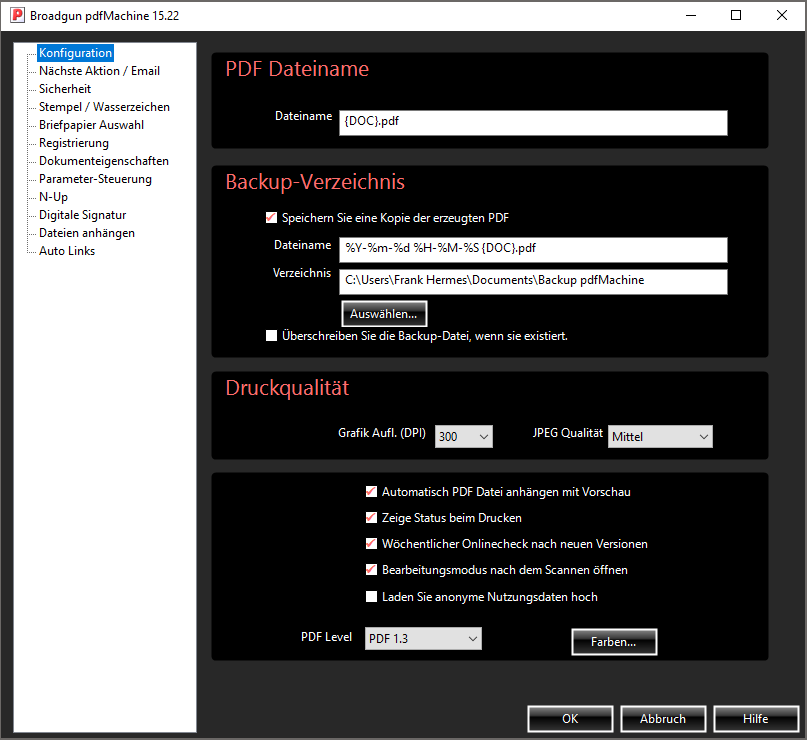
Adapte pdfMachine de forma individual a sus necesidades: ruta de guardado predeterminada, plantillas de nombres de archivo, niveles de calidad, programas de correo electrónico y mucho más, todo desde el práctico menú de ajustes.
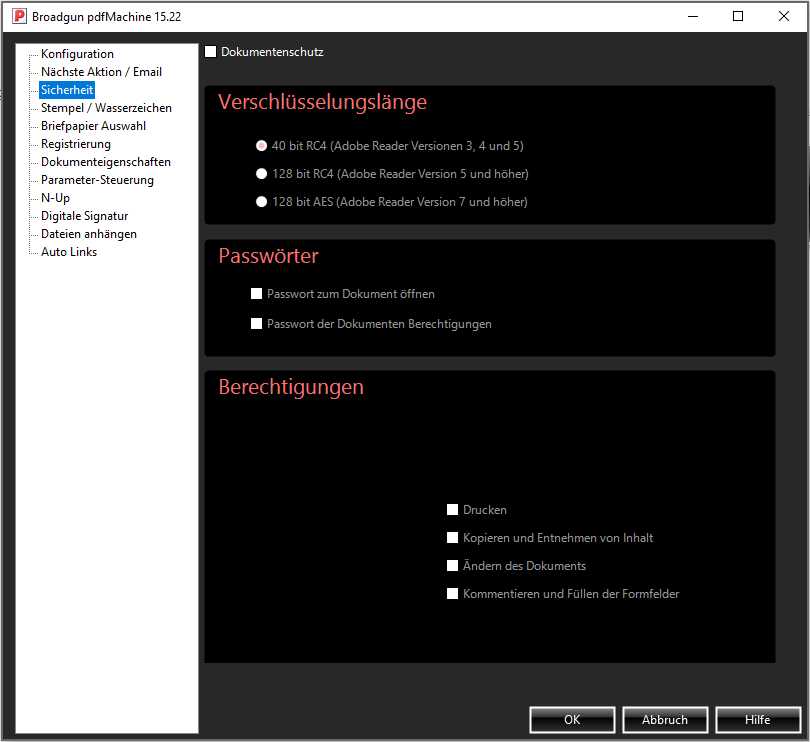
Sicherheit & Verschlüsselung pro & ultimate
pdfMachine admite el cifrado de PDF de hasta 128 bits, lo que equivale a la seguridad de la banca por Internet. Mediante la introducción de contraseñas y la asignación individual de permisos, puede restringir de forma selectiva el uso del documento.
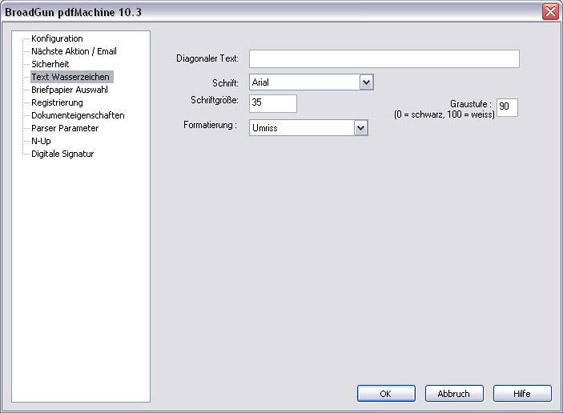
Text-Wasserzeichen pro & ultimate
Añada y diseñe una sencilla marca de agua de texto en diagonal. Si la función está activada, cada documento generado incluye automáticamente la marca de agua en el resultado impreso.
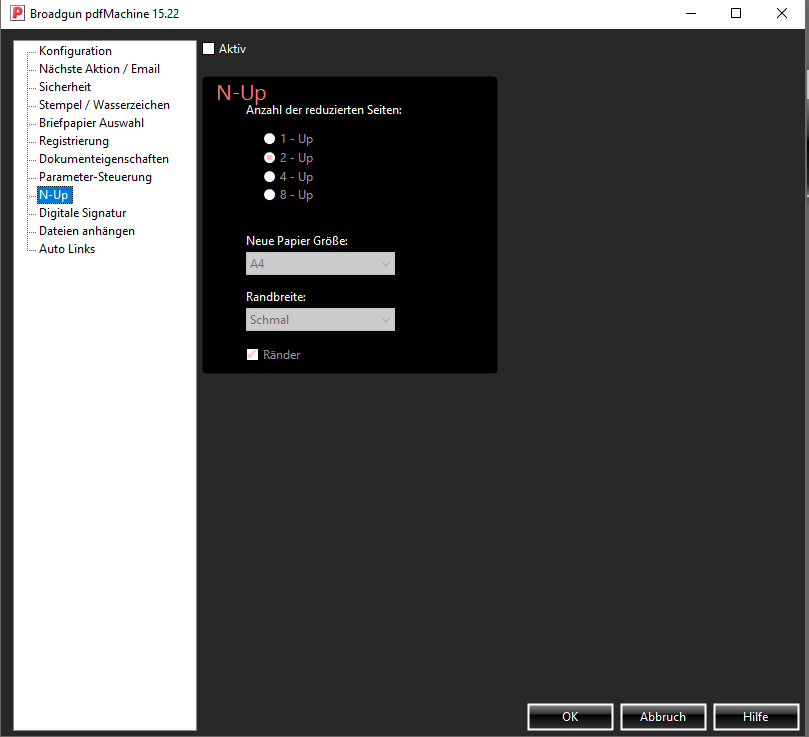
N-Up: Mehrere Seiten auf einem Blatt pro & ultimate
Con esta función combina varias páginas de cualquier documento en una sola hoja. Esto facilita la visión de conjunto en documentos con muchas páginas y permite comprimir documentos muy extensos.
Seiten editieren pro & ultimate
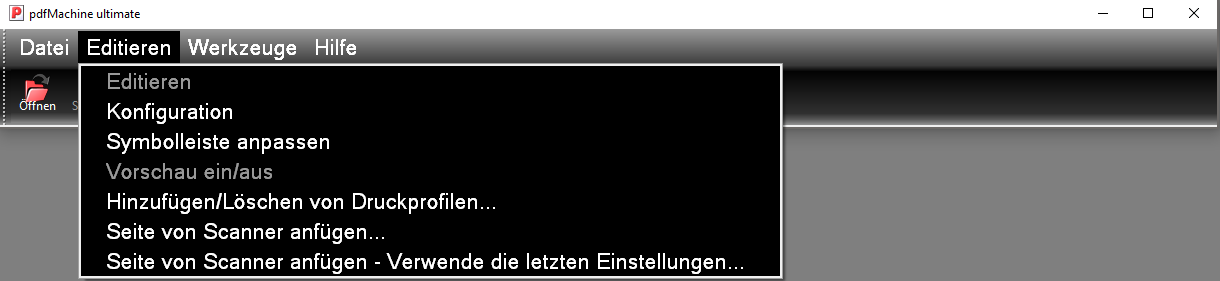
La función de edición ofrece la posibilidad de reordenar las páginas mediante arrastrar y soltar, eliminarlas o añadir páginas y documentos adicionales, de forma muy sencilla con el ratón.