DE
DE EN
EN FR
FR ES
ES NL
NL PL
PL IT
ITGuide
pdfMachine, c'est aussi simple que cela – de la création de PDF jusqu'aux fonctions avancées.

Ouvrir le document
Ouvrez un document à imprimer depuis n'importe quel programme – par exemple Word, Excel, votre navigateur ou votre système ERP.
Imprimer le document
Wählen Sie aus dem Datei-Menü den Punkt „Drucken" – genau so, wie Sie jedes andere Dokument ausdrucken würden.
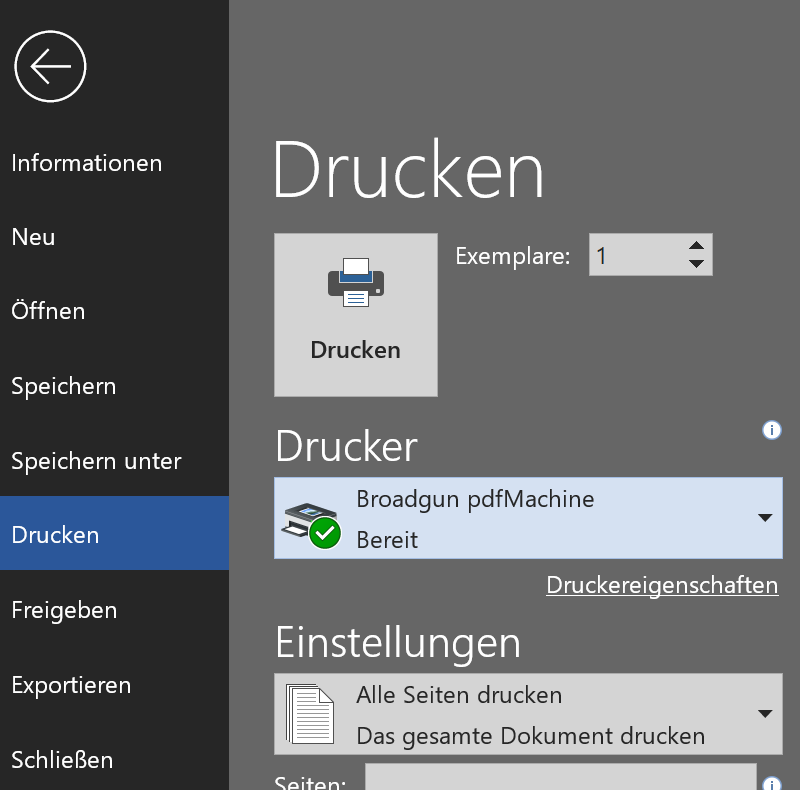
Sélectionner l'imprimante
Wählen Sie im Druckdialog den Drucker „Broadgun pdfMachine" aus und klicken Sie auf „OK" bzw. „Drucken".
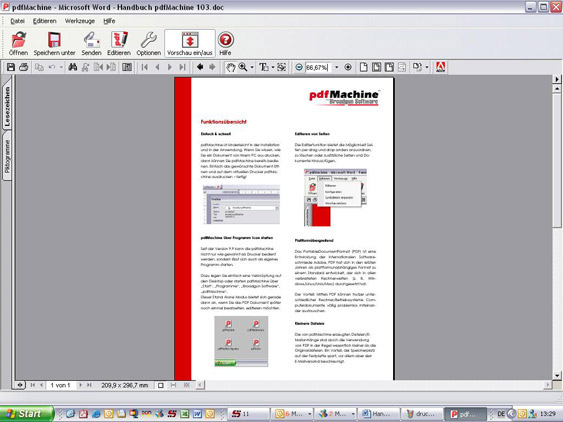
Aperçu du fichier PDF avec choix des options
La fenêtre pdfMachine s'ouvre avec l'aperçu du fichier PDF déjà généré dans Adobe Acrobat Reader. À partir d'ici, vous pouvez enregistrer le document, l'envoyer par e-mail, le modifier ou le fusionner avec d'autres pages.

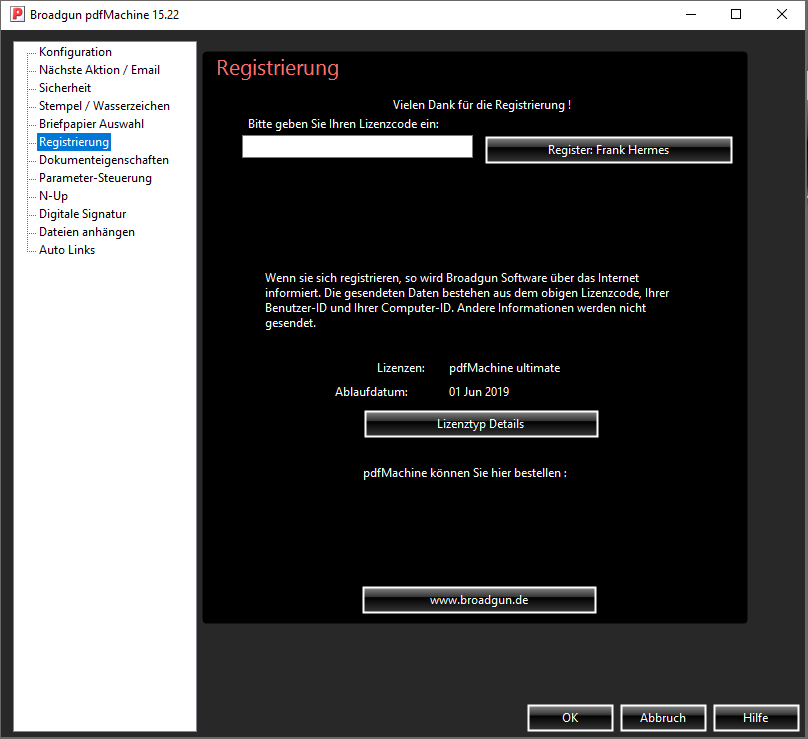
Enregistrement
Après l'achat, vous recevez votre code d'enregistrement par e-mail. Saisissez ce code une seule fois dans la zone d'enregistrement de pdfMachine afin d'activer la version complète et de débloquer toutes les fonctions de votre édition.
Configuration et paramètres
Adaptez pdfMachine à vos besoins : chemin d'enregistrement par défaut, modèles de noms de fichiers, niveaux de qualité, programmes de messagerie et bien plus encore – le tout depuis le menu des paramètres clair et intuitif.
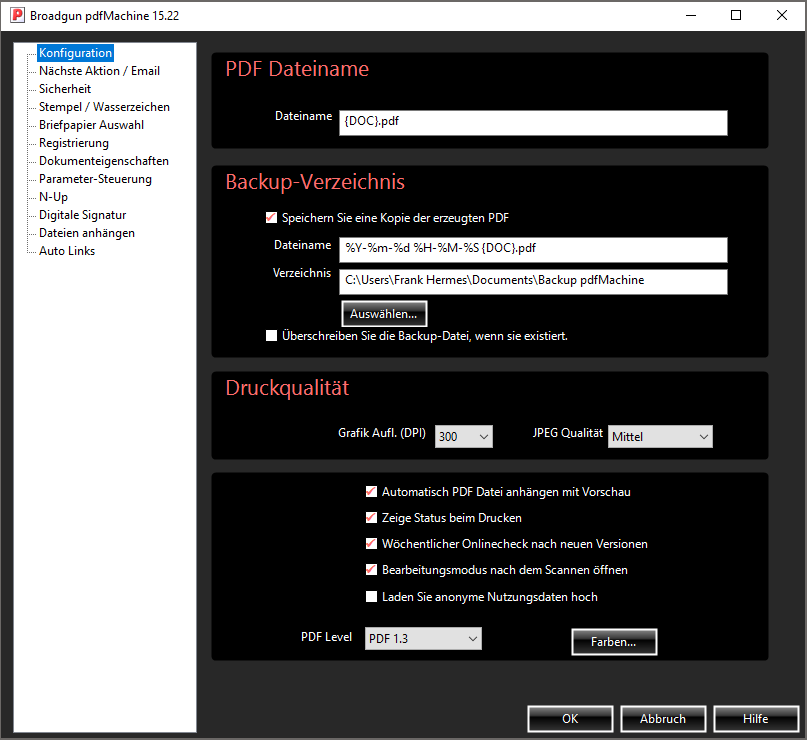
Sicherheit & Verschlüsselung pro & ultimate
pdfMachine prend en charge le chiffrement PDF jusqu'à 128 bits – ce qui correspond au niveau de sécurité des services bancaires en ligne. En saisissant des mots de passe et en attribuant des droits individuels, vous restreignez l'utilisation du document de manière ciblée.
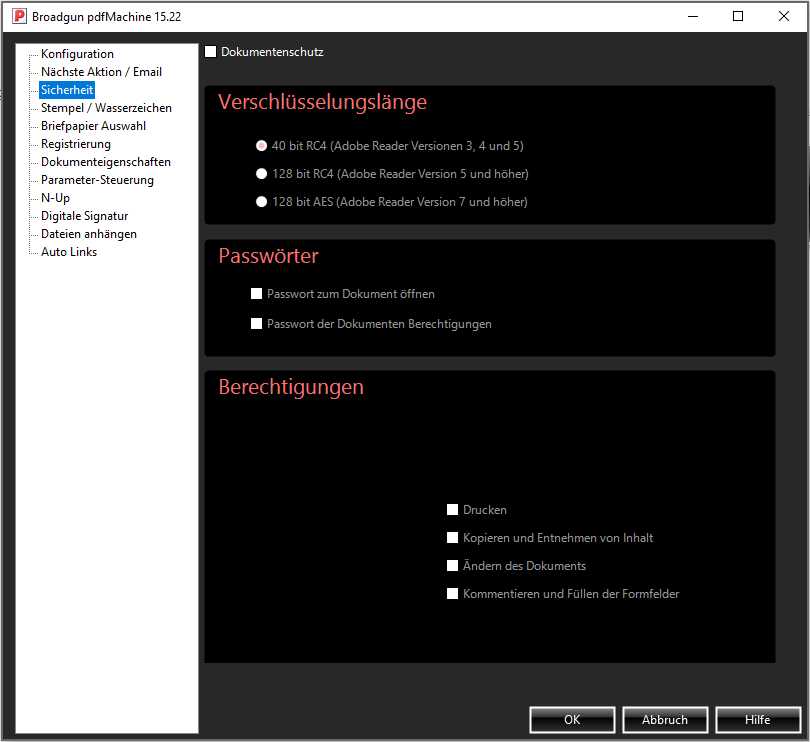
Text-Wasserzeichen pro & ultimate
Ajoutez et personnalisez un simple filigrane textuel en diagonale. Lorsque la fonction est activée, chaque document généré contient automatiquement le filigrane dans le résultat imprimé.
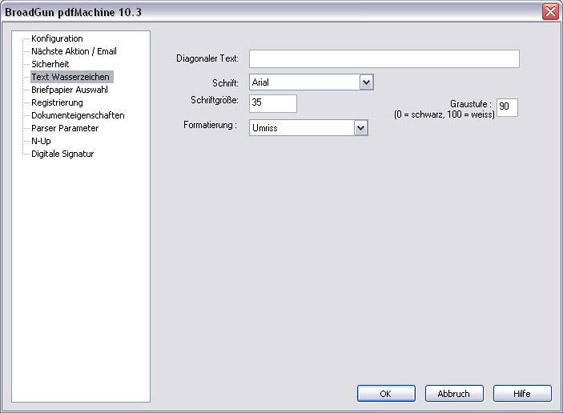
N-Up: Mehrere Seiten auf einem Blatt pro & ultimate
Cette fonction vous permet de regrouper plusieurs pages d'un document quelconque sur une seule feuille. Cela facilite la vue d'ensemble des documents comportant de nombreuses pages et permet de compresser des documents très volumineux.
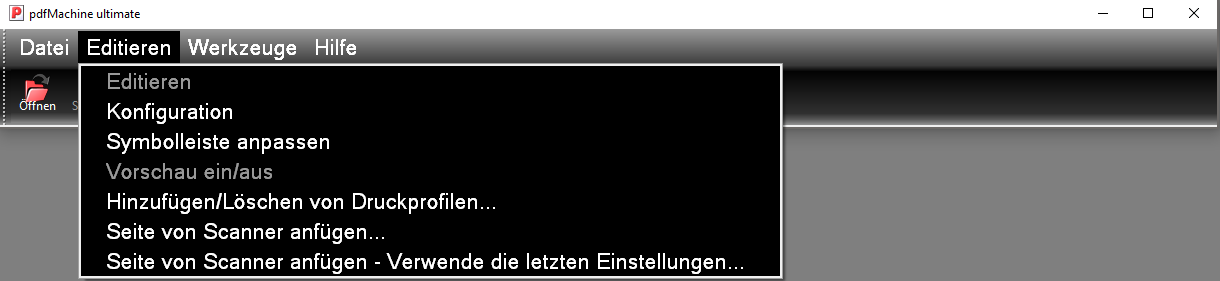
Seiten editieren pro & ultimate
La fonction d'édition permet de réorganiser les pages par glisser-déposer, de les supprimer ou d'ajouter des pages et des documents supplémentaires – tout simplement à la souris.