DE
DE EN
EN FR
FR ES
ES NL
NL PL
PL IT
ITInstrukcja
Tak prosto działa pdfMachine – od tworzenia plików PDF po zaawansowane funkcje.

Otwórz dokument
Otwórz dokument w dowolnym programie, z którego chcesz drukować – np. Word, Excel, przeglądarce lub systemie ERP.
Drukowanie dokumentu
Wählen Sie aus dem Datei-Menü den Punkt „Drucken" – genau so, wie Sie jedes andere Dokument ausdrucken würden.
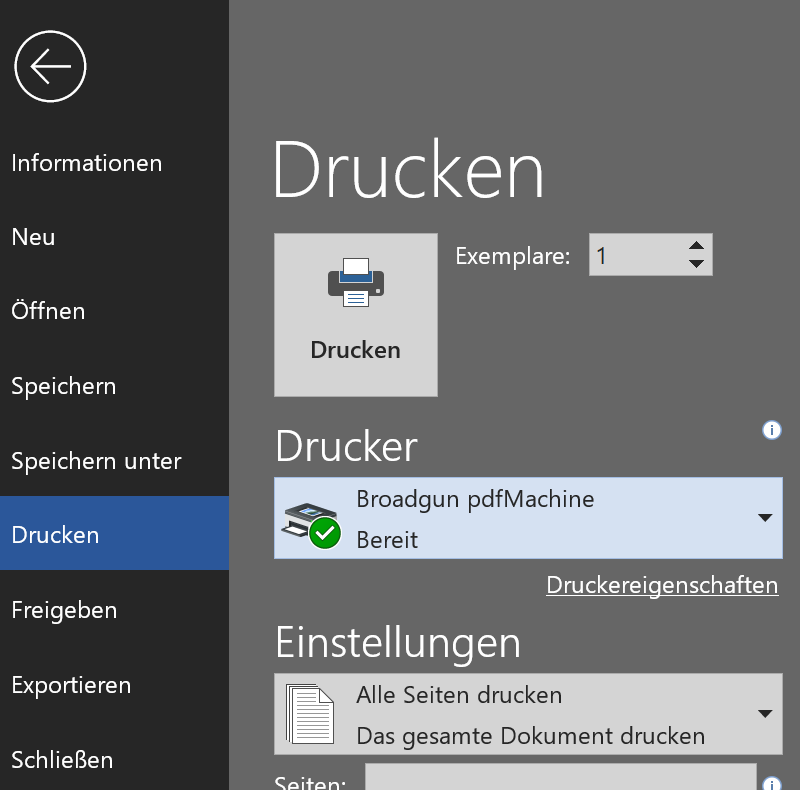
Wybierz drukarkę
Wählen Sie im Druckdialog den Drucker „Broadgun pdfMachine" aus und klicken Sie auf „OK" bzw. „Drucken".
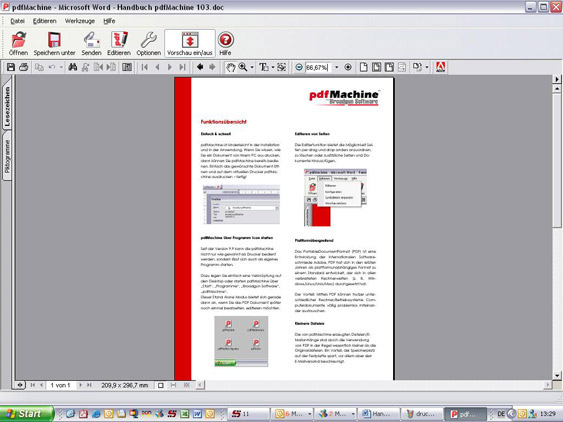
Podgląd pliku PDF z wyborem opcji
Otworzy się okno pdfMachine z podglądem utworzonego już pliku PDF w programie Adobe Acrobat Reader. Stąd możesz zapisać dokument, wysłać go pocztą e-mail, dalej edytować lub scalić z kolejnymi stronami.

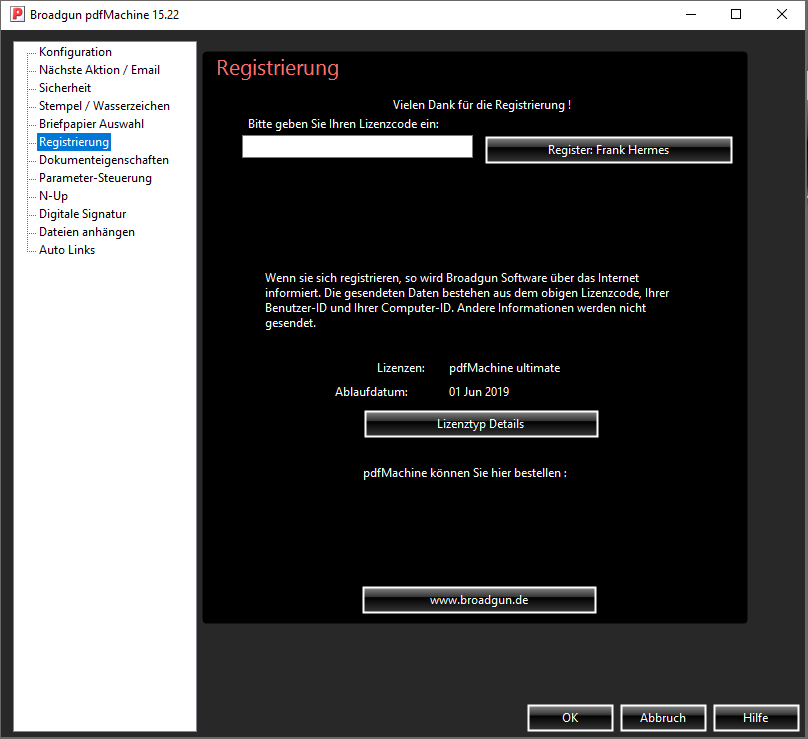
Rejestracja
Po zakupie otrzymasz swój kod rejestracyjny pocztą e-mail. Wprowadź ten kod jednorazowo w obszarze rejestracji pdfMachine, aby aktywować pełną wersję i odblokować wszystkie funkcje swojej edycji.
Konfiguracja i ustawienia
Dostosuj pdfMachine indywidualnie do swoich potrzeb: domyślna ścieżka zapisu, szablony nazw plików, poziomy jakości, programy pocztowe i wiele więcej – wszystko za pomocą przejrzystego menu ustawień.
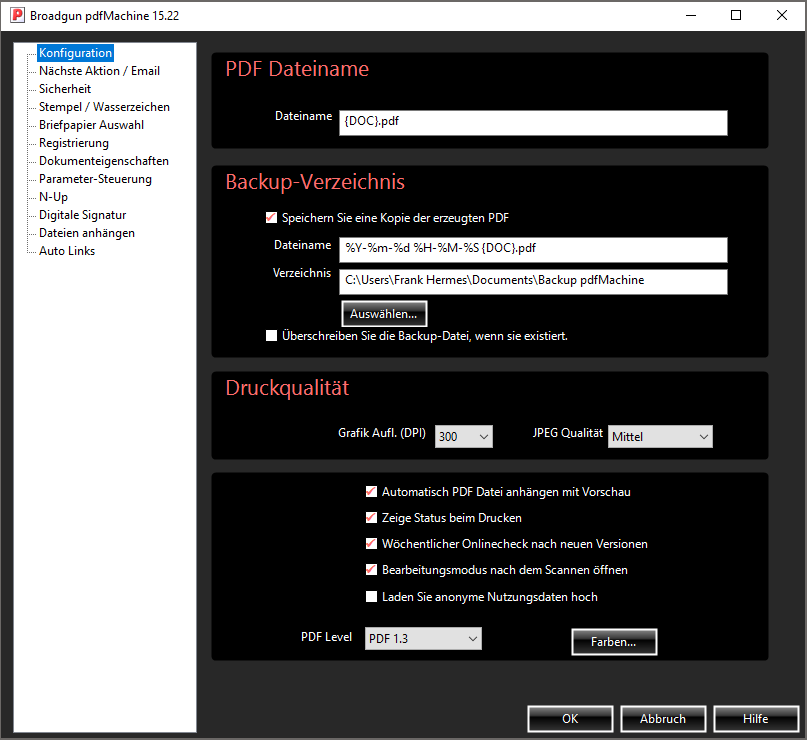
Sicherheit & Verschlüsselung pro & ultimate
pdfMachine obsługuje szyfrowanie PDF do 128 bitów – co odpowiada poziomowi bezpieczeństwa bankowości internetowej. Wprowadzając hasła i przydzielając indywidualne uprawnienia, celowo ograniczasz sposób korzystania z dokumentu.
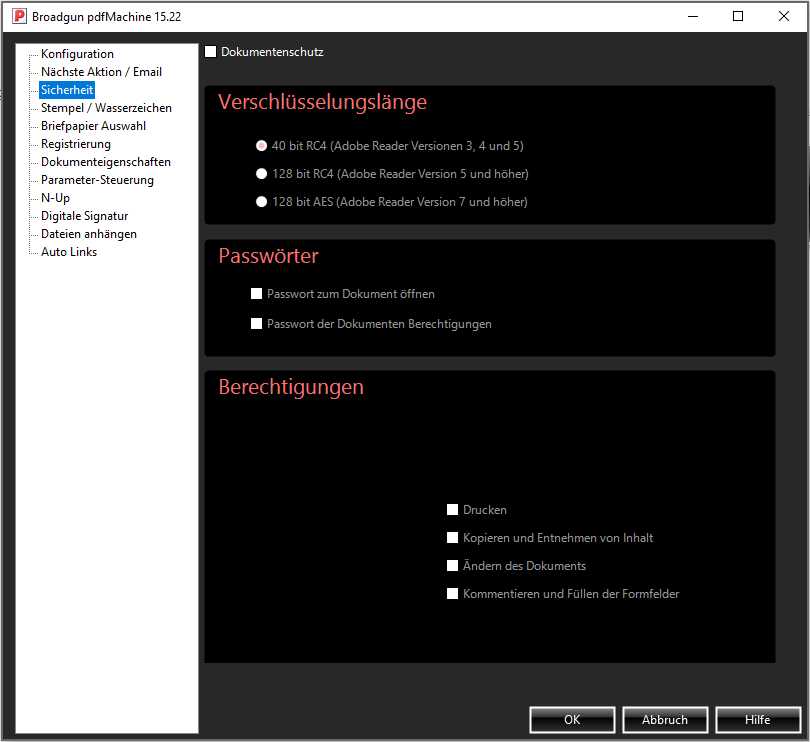
Text-Wasserzeichen pro & ultimate
Zdefiniuj i zaprojektuj prosty ukośny tekstowy znak wodny. Gdy funkcja jest włączona, każdy utworzony dokument automatycznie zawiera znak wodny w wyniku druku.
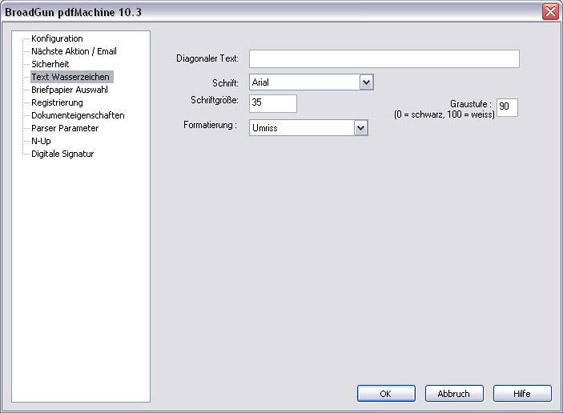
N-Up: Mehrere Seiten auf einem Blatt pro & ultimate
Dzięki tej funkcji łączysz kilka stron dowolnego dokumentu na jednym arkuszu. Ułatwia to zachowanie przejrzystości przy dokumentach z wieloma stronami i pozwala kompresować bardzo duże dokumenty.
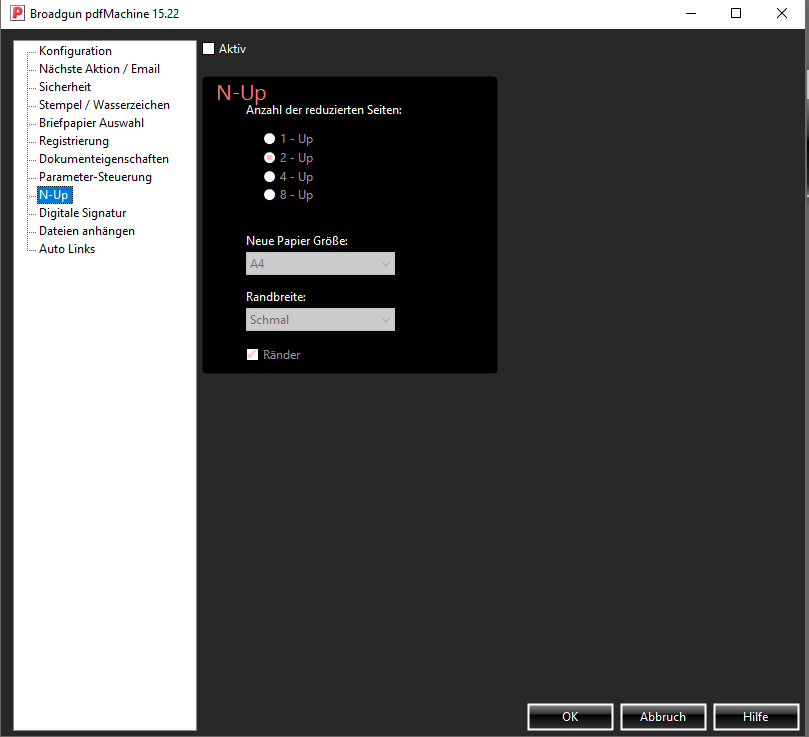
Seiten editieren pro & ultimate
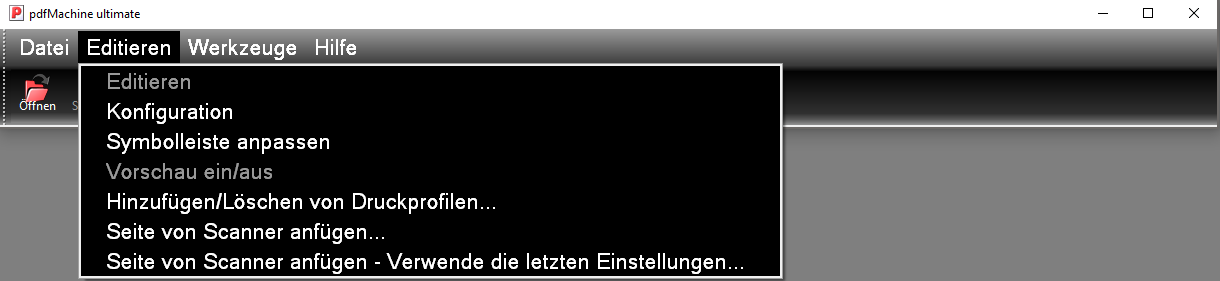
Funkcja edycji umożliwia zmianę kolejności stron metodą przeciągnij i upuść, ich usuwanie lub dodawanie dodatkowych stron i dokumentów – po prostu za pomocą myszy.