DE
DE EN
EN FR
FR ES
ES NL
NL PL
PL IT
ITAnleitung
So einfach funktioniert pdfMachine – von der PDF-Erstellung bis zu den erweiterten Funktionen.

Dokument öffnen
Öffnen Sie ein Dokument aus einem beliebigen Programm, welches gedruckt werden soll – z. B. Word, Excel, Ihren Browser oder Ihr ERP-System.
Drucken des Dokuments
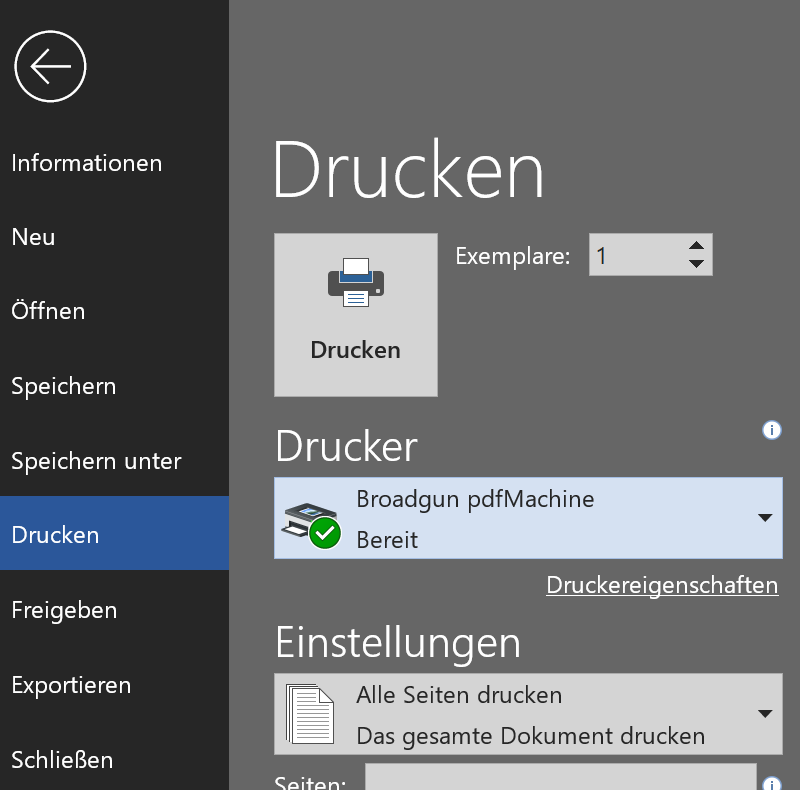
Wählen Sie aus dem Datei-Menü den Punkt „Drucken" – genau so, wie Sie jedes andere Dokument ausdrucken würden.
Drucker auswählen
Wählen Sie im Druckdialog den Drucker „Broadgun pdfMachine" aus und klicken Sie auf „OK" bzw. „Drucken".
PDF-Datei Vorschau mit Optionsauswahl
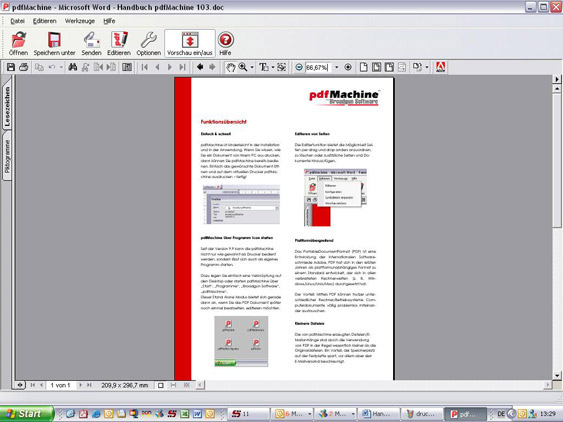
Es öffnet sich das pdfMachine-Fenster mit der Vorschau der bereits erzeugten PDF-Datei im Adobe Acrobat Reader. Von hier aus können Sie das Dokument speichern, per E-Mail versenden, weiter bearbeiten oder mit weiteren Seiten zusammenführen.

Registrierung
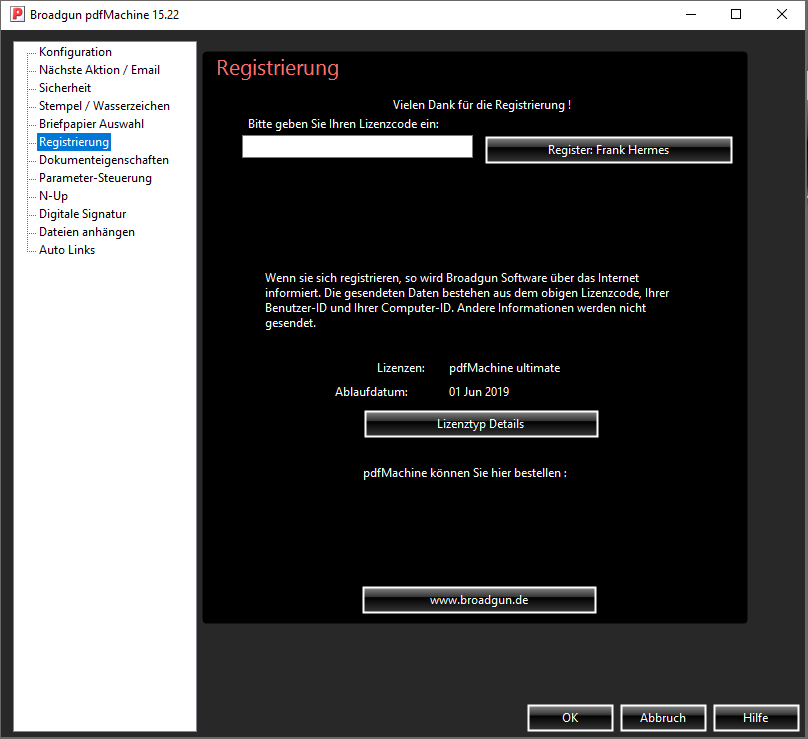
Nach dem Kauf erhalten Sie Ihren Registrierungscode per E-Mail. Geben Sie diesen Code einmalig im Registrierungsbereich von pdfMachine ein, um die Vollversion zu aktivieren und alle Funktionen Ihrer Edition freizuschalten.
Konfiguration & Einstellungen
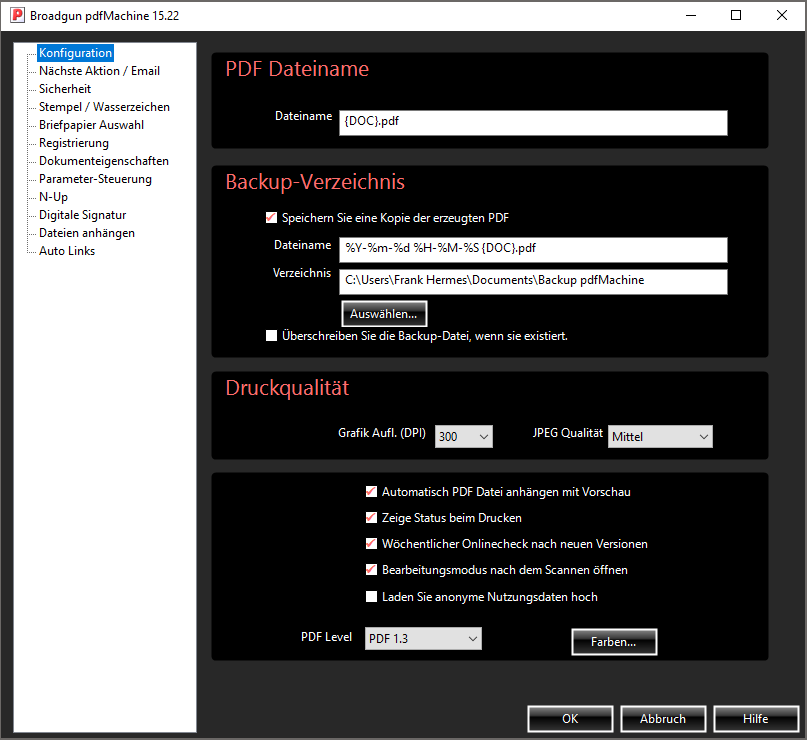
Passen Sie pdfMachine individuell an Ihre Bedürfnisse an: Standardspeicherpfad, Dateinamensvorlagen, Qualitätsstufen, E-Mail-Programme und vieles mehr – alles über das übersichtliche Einstellungsmenü.
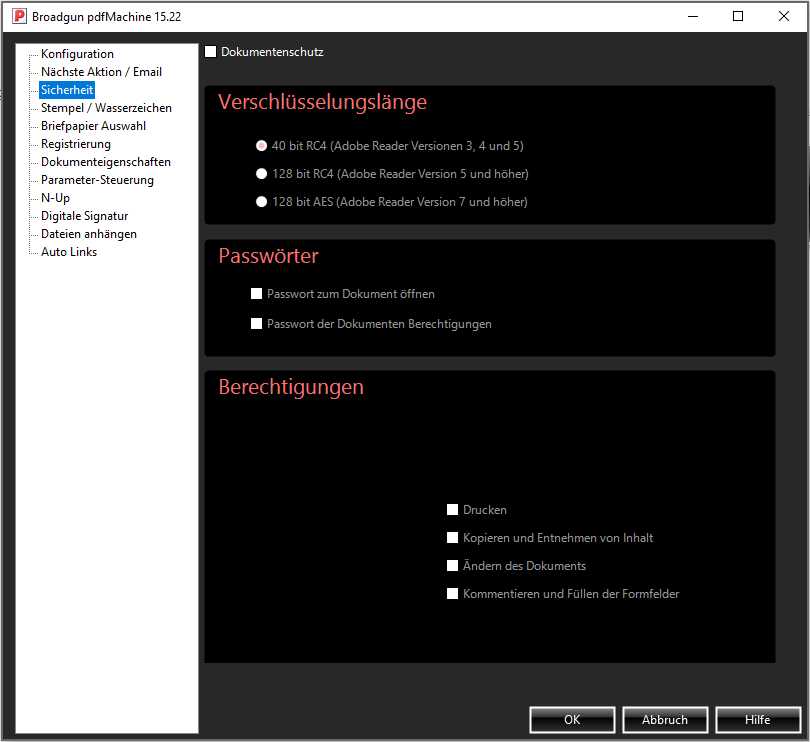
Sicherheit & Verschlüsselung pro & ultimate
pdfMachine unterstützt PDF-Verschlüsselung bis 128 Bit – das entspricht der Sicherheit von Internet-Banking. Durch die Eingabe von Passwörtern und individuelle Rechtevergaben schränken Sie die Verwendung des Dokuments gezielt ein.
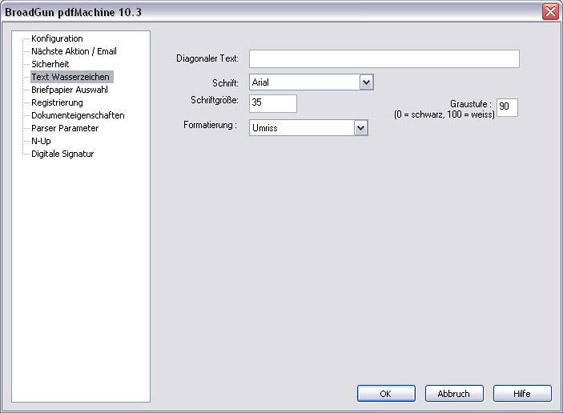
Text-Wasserzeichen pro & ultimate
Hinterlegen und gestalten Sie ein einfaches diagonales Text-Wasserzeichen. Ist die Funktion aktiviert, enthält jedes erzeugte Dokument automatisch das Wasserzeichen im Druckergebnis.
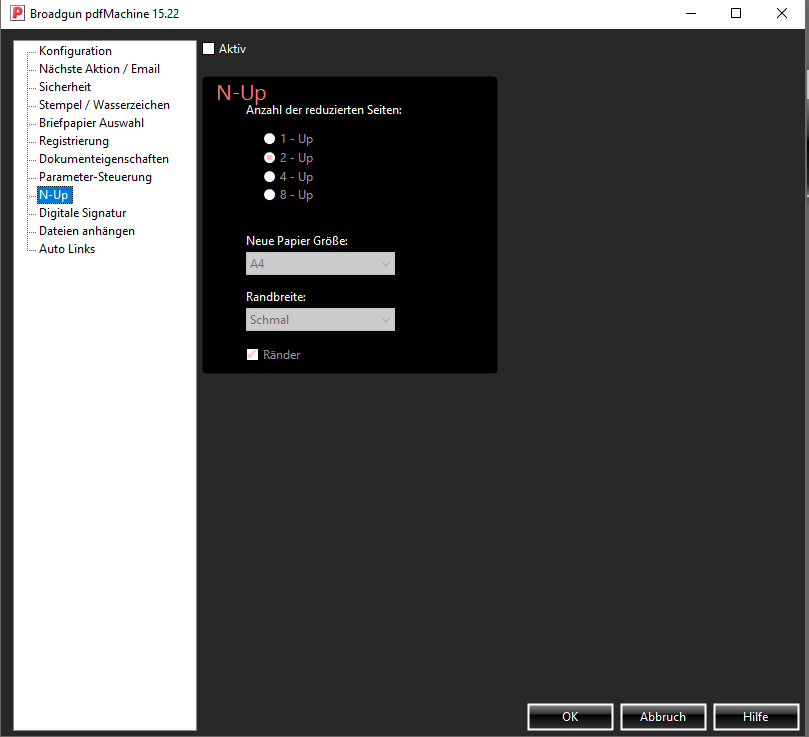
N-Up: Mehrere Seiten auf einem Blatt pro & ultimate
Mit dieser Funktion führen Sie mehrere Seiten eines beliebigen Dokuments auf einem Blatt zusammen. Dies erleichtert die Übersicht bei Dokumenten mit vielen Seiten und kann sehr große Dokumente komprimieren.
Seiten editieren pro & ultimate
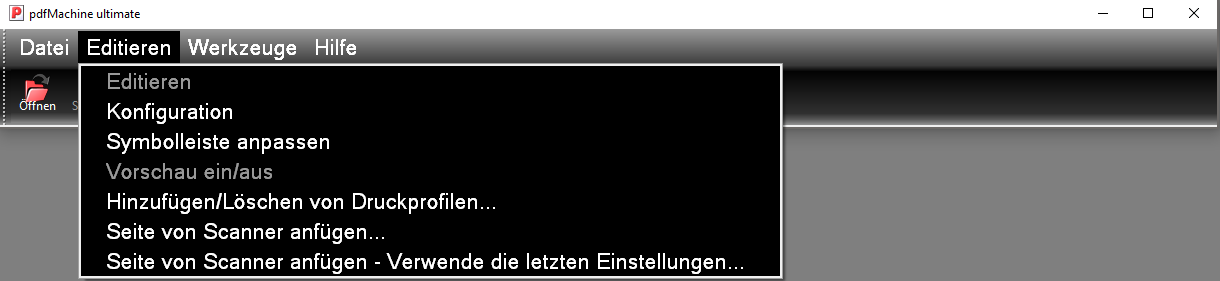
Die Editierfunktion bietet die Möglichkeit, Seiten per Drag & Drop neu anzuordnen, zu löschen oder zusätzliche Seiten und Dokumente hinzuzufügen – ganz einfach per Maus.